
Descarga Parallels Transporter – Transferencia Rápida y Segura de Datos entre Windows y Mac
Resumen
Parallels Transporter es una herramienta especializada de migración que simplifica el proceso a menudo complicado de transferir datos personales, ajustes de aplicaciones y archivos multimedia desde un PC con Windows a un Mac. Diseñada por los ingenieros detrás de la popular suite de virtualización Parallels Desktop, esta utilidad elimina la incertidumbre de las transiciones entre plataformas. Ya sea que estés cambiando a macOS por primera vez o necesites mantener un flujo de trabajo mixto, Parallels Transporter ofrece una solución sencilla, segura y automatizada.
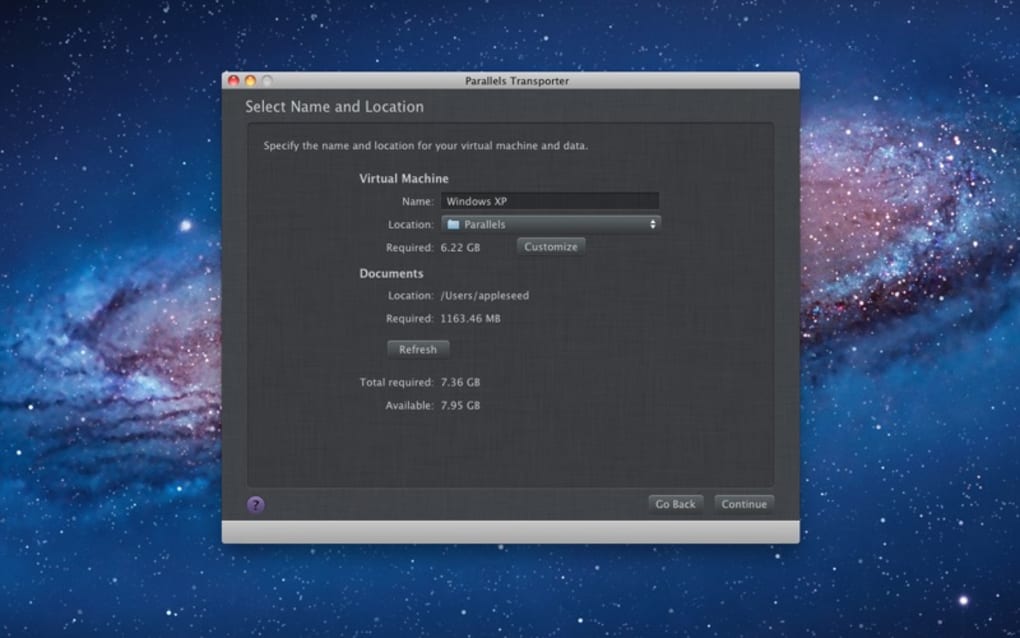
La aplicación admite diversos métodos de transferencia, como el compartimiento de red directa, unidades externas y rutas basadas en la nube, para que puedas elegir la ruta más conveniente según tu configuración específica. Su interfaz intuitiva te guía paso a paso, solicitándote que selecciones las categorías de datos que deseas mover (documentos, fotos, archivos de correo, preferencias de programas, etc.) y luego se encarga del trabajo pesado en segundo plano. Al preservar los permisos de archivos y la configuración de las aplicaciones, Parallels Transporter garantiza que puedas continuar exactamente donde lo dejaste en tu nuevo Mac, sin tener que reinstalar ni reconfigurar todo manualmente.
La herramienta es gratuita para descargar, se actualiza regularmente para seguridad y compatibilidad, y funciona en Mac con procesadores Intel y con chip Apple (M1/M2), convirtiéndola en un recurso versátil para cualquier usuario que planea cambiar de plataforma.
Características Principales
- Múltiples Opciones de Transferencia: Elige entre la migración por red local, unidades externas USB/Thunderbolt o almacenamiento en la nube, según tus preferencias de ancho de banda y hardware.
- Migración Selectiva de Datos: Selecciona tipos de archivos, carpetas o datos de aplicaciones específicos para mover, permitiéndote dejar atrás el desorden indeseado.
- Preservación de Ajustes de Aplicaciones: Conserva las preferencias de los programas y los archivos de configuración, de modo que las aplicaciones compatibles con macOS se inicien con los mismos ajustes que tenían en Windows.
- Protocolos de Transferencia Seguros: Utiliza conexiones cifradas (TLS/SSL) al mover datos por red, protegiendo la información sensible.
- Compatibilidad con Arquitecturas Cruzadas: Soporta completamente Mac con procesadores Intel y dispositivos con chip Apple (M1/M2), ajustándose automáticamente a las rutas de migración.
- Detección Automática de Controladores: Detecta los controladores de Windows y sugiere equivalentes para macOS o soluciones alternativas, minimizando problemas posteriores a la migración.
- Panel de Monitoreo de Progreso: Estadísticas en tiempo real, indicadores de velocidad y registros de errores te mantienen informado durante todo el proceso.
- Actualizaciones Regulares y Licencia Gratuita: Recibe parches de seguridad y mejoras de funciones con frecuencia sin costo alguno.
Estas características combinadas convierten a Parallels Transporter en un puente robusto entre dos sistemas operativos fundamentalmente diferentes. La capacidad de migración selectiva es especialmente valiosa para usuarios avanzados que mantienen grandes bibliotecas multimedia pero solo necesitan un subconjunto de sus aplicaciones de Windows en macOS. Al gestionar automáticamente la detección de controladores, la herramienta reduce la carga técnica que normalmente acompaña las transferencias entre plataformas, asegurando que periféricos como impresoras o escáneres sigan funcionando después de la migración. El panel de progreso integrado no solo ofrece transparencia, sino que también permite pausar o reanudar las transferencias, lo cual es útil en entornos con rendimiento de red variable. En conjunto, el conjunto de funciones equilibra la simplicidad para usuarios casuales con la profundidad que buscan los profesionales de TI que requieren un control granular sobre el proceso de migración.
Guía de Instalación y Uso
Instalación Paso a Paso
1. Descarga el Instalador: Visita el sitio web oficial de Parallels y haz clic en el botón “Descargar Parallels Transporter”. El archivo es un pequeño .dmg para macOS y un .exe para Windows (usado solo en el lado de origen de la migración).
2.
Ejecuta el Instalador: En un Mac, haz doble clic en el .dmg, arrastra el icono de Parallels Transporter a la carpeta Aplicaciones y confirma los mensajes de Gatekeeper. En Windows, ejecuta el .exe y sigue el asistente para instalar el servicio complementario que expondrá tus datos para la transferencia.
3. Inicia la Aplicación: Abre Parallels Transporter desde la carpeta Aplicaciones.
La primera ejecución puede solicitar permisos para acceder a tus Documentos, Fotos y Red; otórgalos para asegurar una migración sin problemas.
4. Verifica Actualizaciones: Ve al menú “Preferencias” y haz clic en “Buscar actualizaciones”. Mantener el software actualizado garantiza compatibilidad con las últimas versiones de macOS y parches de seguridad.
Ejecutar una Migración
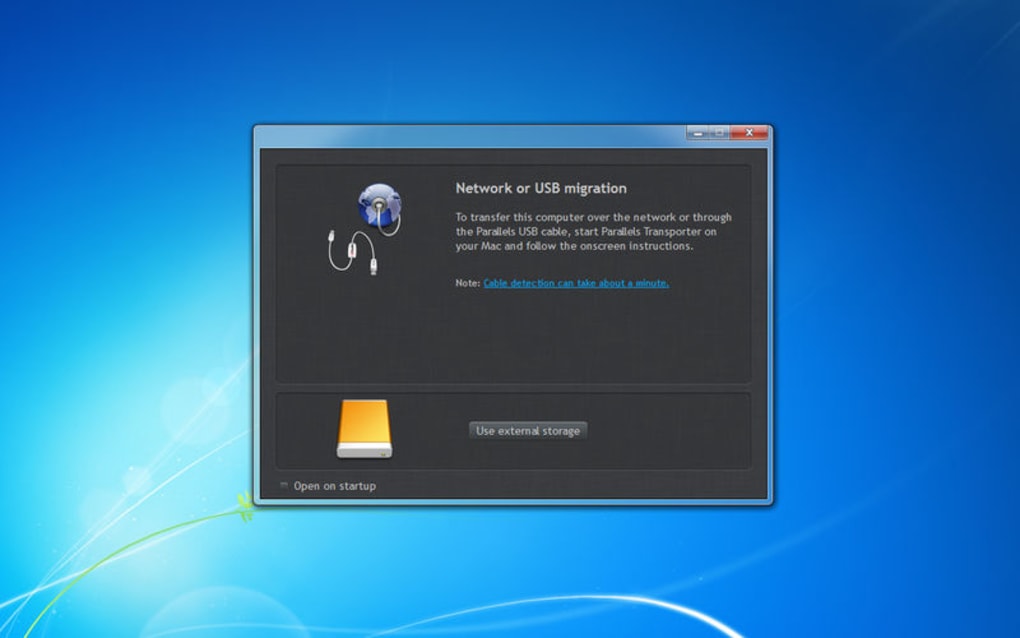
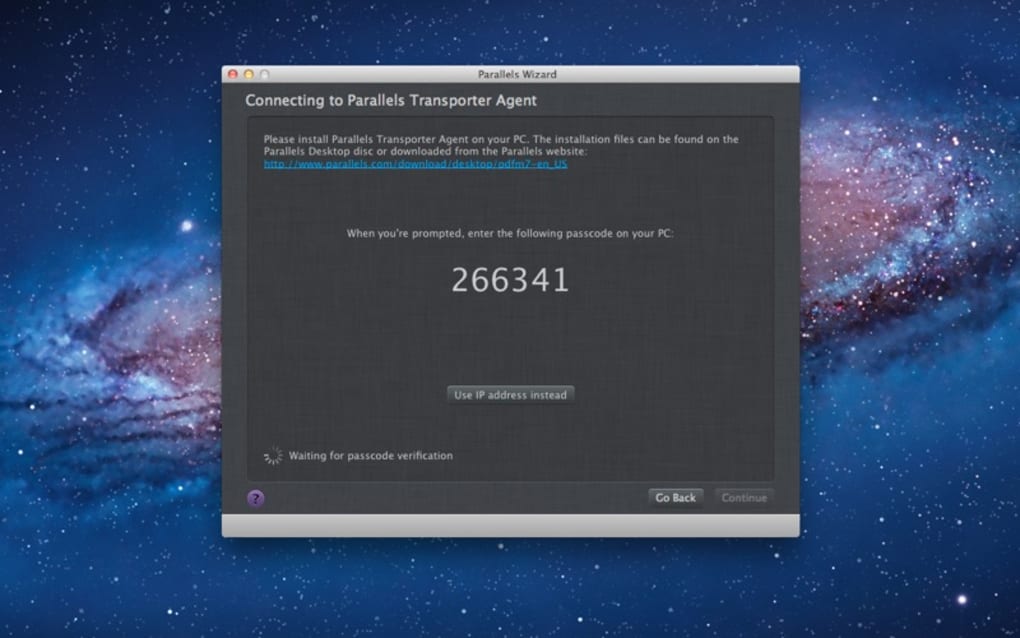
Una vez instalado en ambos equipos, el proceso de migración sigue un flujo lógico. Comienza desde el lado del Mac, donde seleccionarás “Iniciar Nueva Transferencia”. La aplicación escaneará automáticamente la red local en busca de un dispositivo Windows que ejecute el servicio de Parallels Transporter.
Si los dispositivos están en subredes diferentes, puedes ingresar manualmente la dirección IP del equipo Windows. Tras establecer la conexión, se te presentará una lista categorizada de grupos de datos: Documentos, Imágenes, Correos, Datos de Aplicaciones, etc. Usa las casillas de verificación para seleccionar los elementos que deseas transferir.
Para bibliotecas grandes, puedes activar la opción “Comprimir datos antes de la transferencia”, lo que reduce la carga de red a cambio de un breve paso previo de compresión. Haz clic en “Iniciar Transferencia”, y el panel mostrará el progreso en tiempo real, el tiempo estimado de finalización y cualquier advertencia (por ejemplo, archivos que no pudieron asignarse a equivalentes en macOS). Cuando el proceso finalice, la aplicación ofrecerá un informe resumen y te pedirá que inicies cualquier aplicación recién transferida para realizar verificaciones de configuración finales.
Todo el flujo de trabajo está diseñado para ser intuitivo incluso para usuarios desconocedores de conceptos de red. Parallels Transporter maneja todas las tareas de bajo nivel —autenticación, cifrado de datos y traducción del sistema de archivos— mientras tú te concentras en seleccionar lo que realmente importa. Para usuarios avanzados, el panel “Configuración Avanzada” ofrece opciones para limitar el uso de ancho de banda, programar transferencias durante horas de baja demanda y definir patrones de exclusión personalizados mediante expresiones regulares. Después de una migración exitosa, se recomienda ejecutar la herramienta integrada de “Verificación”, que escanea los archivos transferidos en busca de integridad y señala cualquier posible discrepancia.
Compatibilidad, Ventajas y Desventajas
Sistemas Operativos Soportados
Parallels Transporter está diseñado para funcionar en los sistemas operativos de escritorio más comunes. En el lado de macOS, soporta macOS 11 (Big Sur) hasta macOS 14 (Sonoma), cubriendo tanto hardware con procesadores Intel como con chip Apple (M1, M2 y posteriores). El complemento para Windows funciona en Windows 10 (64 bits) y Windows 11, requiriendo solo el marco .NET Framework 4.7 o posterior, que ya está instalado en las versiones modernas de Windows. Para el canal de transferencia, la aplicación depende de la red TCP/IP estándar, por lo que cualquier adaptador Wi-Fi, Ethernet o Thunderbolt que pueda obtener una dirección IP es suficiente. Los usuarios también pueden optar por unidades USB-C o Thunderbolt externas como medio físico, lo cual es especialmente útil en entornos con políticas de red restringidas.
Ventajas
- Gratuito para descargar y usar, sin suscripciones ocultas.
- Múltiples métodos de transferencia ofrecen flexibilidad para distintas condiciones de red.
- La migración selectiva ahorra tiempo y reduce el desbordamiento de almacenamiento en el Mac objetivo.
- Transferencias seguras y cifradas protegen datos personales y empresariales sensibles.
- Preserva los ajustes de las aplicaciones, minimizando la reconfiguración posterior a la migración.
- Completamente compatible con las últimas versiones de macOS y Windows, incluyendo chip Apple.
- Actualizaciones frecuentes garantizan seguridad continua y mejoras de funciones.
Desventajas
- Requiere la instalación de un servicio complementario en la máquina Windows, que podría estar bloqueado por políticas estrictas de TI corporativas.
- Las migraciones grandes por Wi-Fi pueden ser más lentas que usando Ethernet cableado o una unidad externa.
- Aunque la mayoría de las aplicaciones comunes están soportadas, algunos programas Windows exclusivos pueden no tener equivalentes directos en macOS, requiriendo una reinstalación manual.
- No incluye copia de seguridad en la nube; los usuarios deben depender de servicios de terceros si desean almacenamiento fuera del sitio.
Puntuación General: 4.5 / 5
Preguntas Frecuentes
¿Puedo transferir archivos desde un PC con Windows a un Mac sin conexión de red?
Sí. Parallels Transporter permite utilizar una unidad USB-C externa, Thunderbolt o incluso una unidad flash USB estándar como medio físico de transferencia. Simplemente selecciona “Transferir mediante unidad externa” durante el asistente de configuración, copia los datos desde el lado de Windows y luego conecta la unidad al Mac para completar la migración.
¿Los datos están cifrados durante la transferencia por red?
Todas las transferencias por red están protegidas con cifrado TLS 1.2. Esto garantiza que los archivos, credenciales y ajustes de aplicaciones permanezcan privados y no puedan ser interceptados por partes no autorizadas en la misma red.
¿Necesito comprar una licencia para Parallels Transporter?
No. Parallels Transporter se ofrece como una utilidad gratuita. Puedes descargarla, instalarla y usarla sin ningún costo recurrente. Las actualizaciones pagadas opcionales (como soporte prioritario) están disponibles pero no son necesarias para la funcionalidad principal.
¿Puede la herramienta migrar datos de Microsoft Outlook a Apple Mail?
Parallels Transporter puede exportar archivos PST de Outlook e importarlos en Apple Mail. El proceso preserva la jerarquía de carpetas y los metadatos de los mensajes, aunque es posible que debas reconfigurar manualmente la cuenta después de la transferencia.
¿Qué sucede si la transferencia se interrumpe?
La aplicación crea automáticamente un archivo de punto de control. Cuando reinicies Parallels Transporter, detecta la sesión incompleta y ofrece reanudar desde el último bloque exitoso, minimizando la duplicación de datos y la pérdida de tiempo.
Conclusión y Acción
Parallels Transporter se destaca como una solución confiable, gratuita y de fácil uso para cualquier persona que desee trasladar su vida digital desde Windows a macOS. Su combinación de múltiples vías de transferencia, migración selectiva y cifrado seguro aborda los puntos de dolor más comunes durante un cambio de plataforma. Aunque existen algunas limitaciones menores —como la dependencia de un servicio complementario en Windows y el rendimiento ocasional más lento en Wi-Fi—, la propuesta de valor general supera con creces estas preocupaciones. Ya sea que seas un profesional creativo que lleva una enorme biblioteca de fotos a un nuevo Mac, una pequeña empresa que migra estaciones de trabajo de empleados o simplemente un usuario doméstico curioso sobre macOS, Parallels Transporter hace que el viaje sea sencillo y eficiente.
¿Listo para experimentar una migración sin problemas? Descarga Parallels Transporter ahora, sigue los sencillos pasos de instalación y comienza a transferir tus archivos de forma segura hoy mismo. Aprovecha esta herramienta gratuita y actualizada regularmente y disfruta de una transición sin contratiempos a tu nuevo entorno Mac.







